ブログ収益化の選択肢は豊富ですが、まずは審査なしで使える最大手「A8.net」からスタートしませんか?会員登録の手順を実際の画面解説付きで1つの記事に凝縮しました。初心者でも迷わず手続きを完了でき、最短でアフィリエイトを始められます。
事前準備
この記事では下記の準備が終わっていることを前提に書いていきます。
・ブログサイト
・入金口座(手数料詳細ページ)
手数料は振込先・振込金額によって異なります。おすすめはゆうちょ銀行です。
会員登録手順
さっそく会員登録手順の解説をしていきます。
まずはA8.netの登録ページへ!!!
①下記リンク先の「アフィリエイトを始める」をクリック
A8.netの申し込みページはこちら
メールアドレス登録
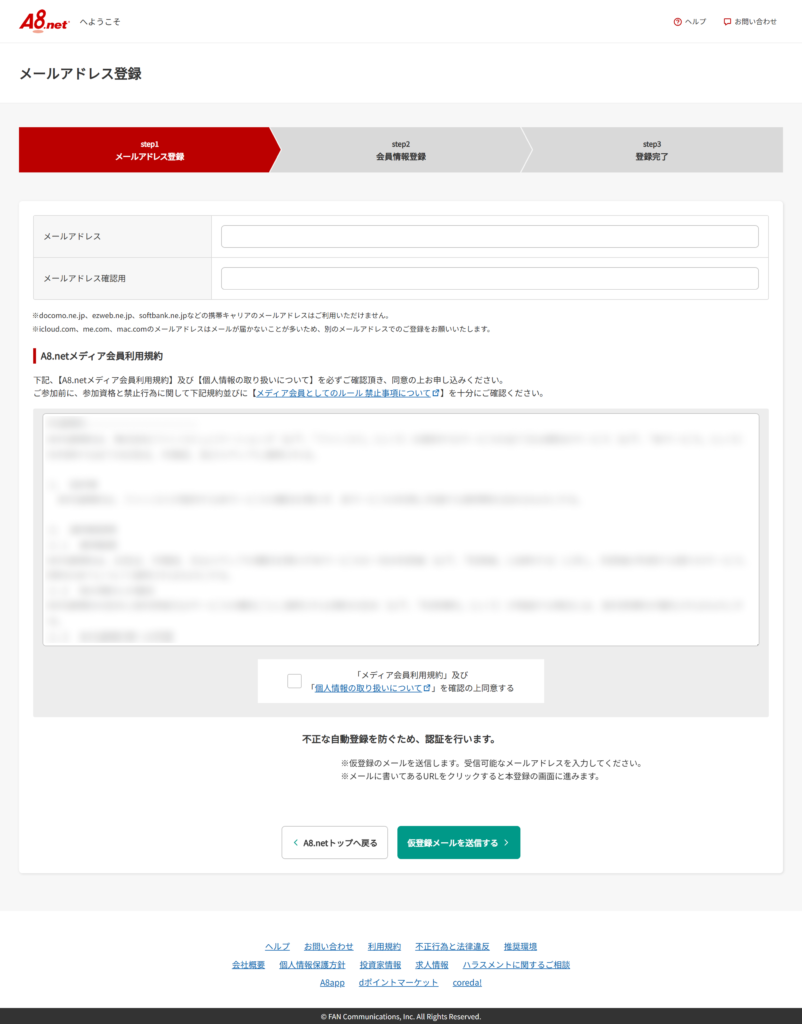
②メールアドレスを入力
③利用規約を確認して問題がなければ同意するチェックボックスをクリック
④私はロボットではありませんのチェックボックスをクリック
⑤仮登録メールの送信するをクリック
⑥登録したメールアドレスに仮登録完了メールが送られてくるので、そのメールについている「会員登録用URL」にアクセス
※URLには有効期限があり、期限までに本登録をする必要があります。有効期限を過ぎた場合は再度登録手続きが必要になります
基本情報入力
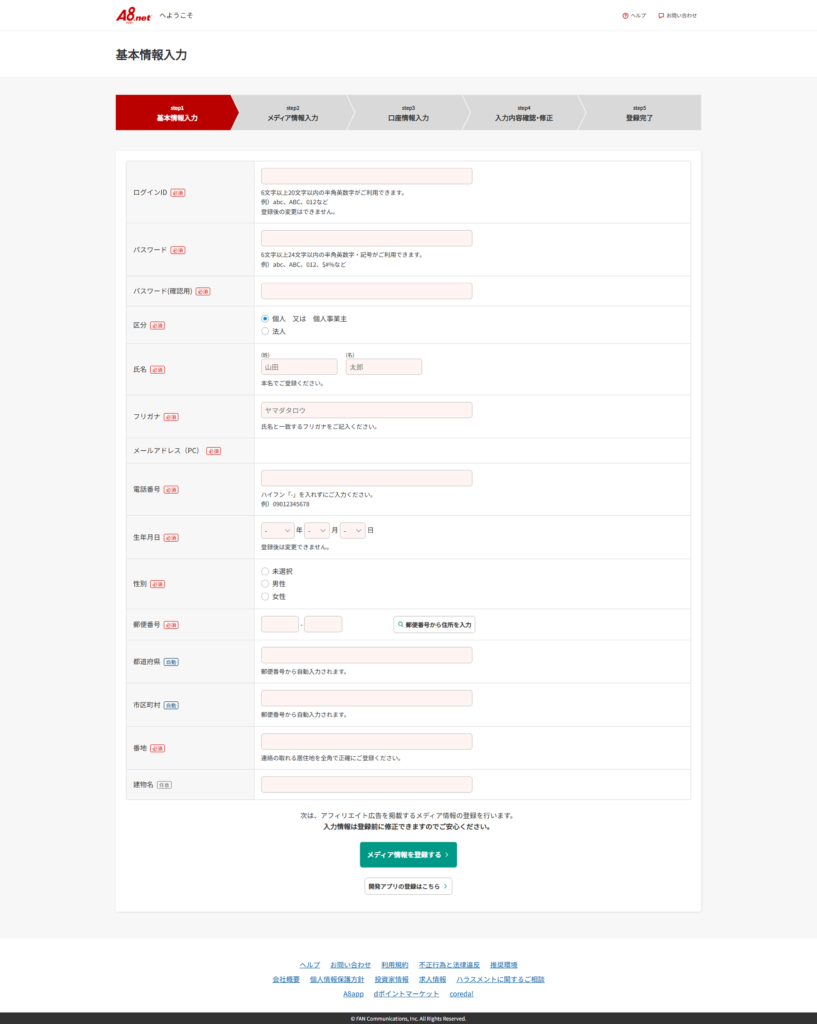
⑦基本情報を入力
※ログインIDは後から変更不可
⑧メディア情報を登録するをクリック
メディア情報入力
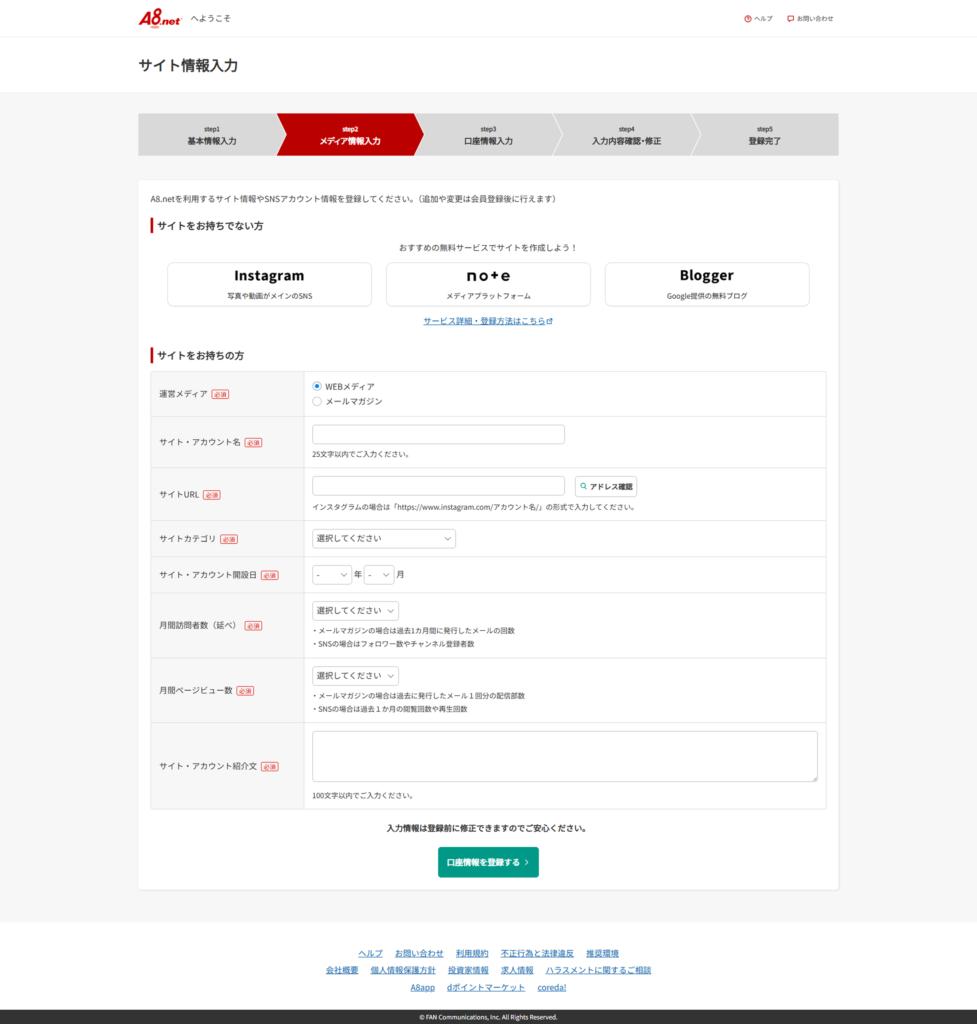
⑨各種項目を入力
・サイトカテゴリー:ブログで書く内容を決めてない方は「その他」や「日記」を選択
・サイト・アカウント紹介文:ブログで書く内容を決めてない方は仮の内容を入力
※メディア情報の入力内容は後で変更できる
※メディア情報の変更点があれば情報を更新する
⑩口座情報を登録するをクリック
口座情報入力
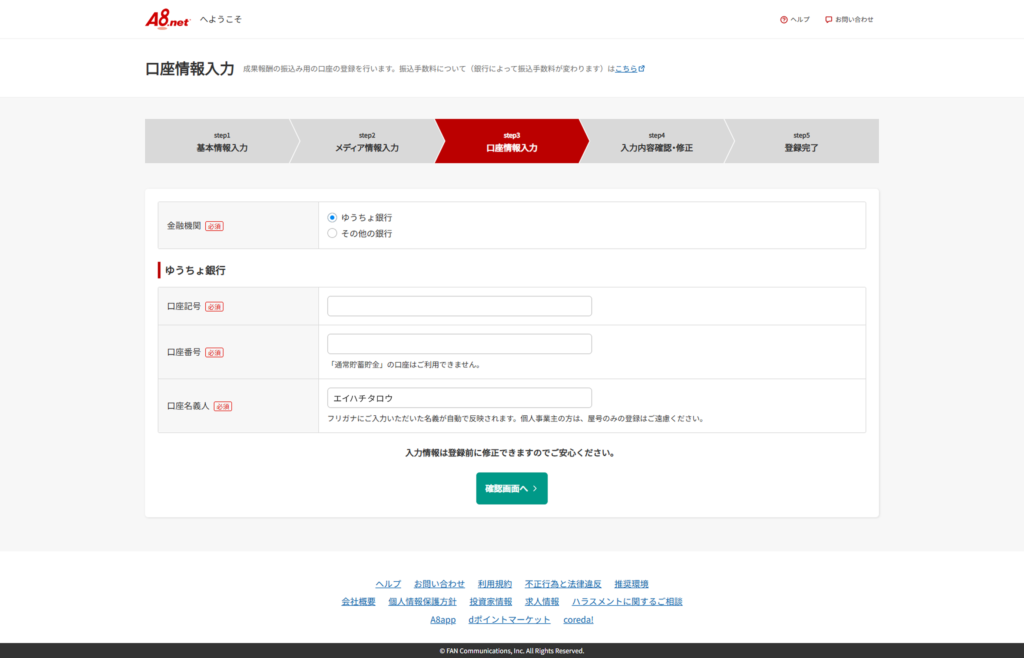
⑪口座情報を入力
※手数料は振込先・振込金額によって異なります。ゆうちょ銀行が一律66円なのでおすすめです。
手数料詳細ページ
※金融機関の項目でゆうちょ銀行を選択した場合、『「通常貯蓄貯金」の口座はご利用できません』と表示されます。(ちなみに「振込口座」も利用できません)
基本的には自分で指定しない限り「総合口座」になっていますのでほぼ問題ありませんが一応確認しましょう。
見分け方としては「通帳の表紙の名称」や「ゆうちょ銀行の公式サイトで口座の記号・番号を入力して調べる」などがあります。
⑫確認画面へをクリック
入力内容確認・修正
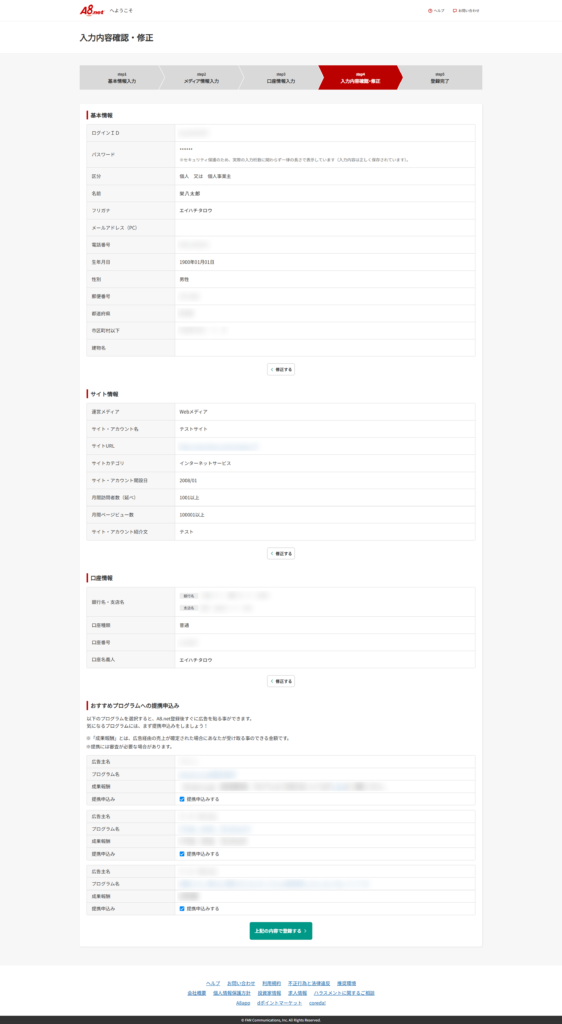
⑬入力内容に間違いがないこと確認をします
※おすすめプログラムへの提携申込みは任意ですので、必要ない場合はチェックを外しましょう。
⑭上記内容で登録するをクリック
登録完了
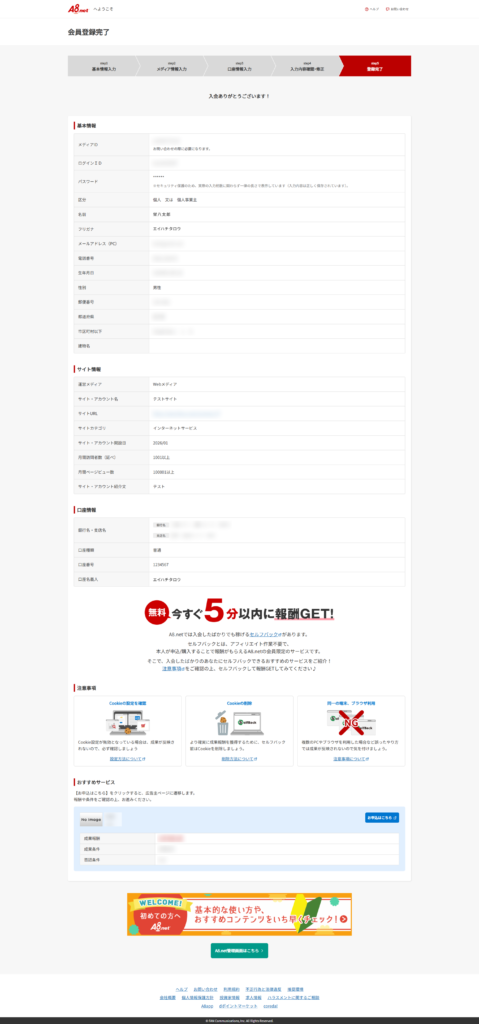
⑮登録完了画面が出れば登録完了です。
A8.netを使用してみての感想
余談ですがA8.netを使用してみての感想を最後に書いておきます。
全体的に使いやすい印象です。
- UIが使いやすい
- UIが感覚的で使いやすい
- Q&Aやマニュアルが充実している
- 広告の貼り方のマニュアルがしっかりあるので広告の貼り方が分かりやすい
- 法律関連の気を付けるポイントをまとめてくれているのも自身のサイトを見直す際に便利
- その他にも色々と利用するにあたっての情報をまとめてくれている
- 問い合わせのリアクションが早い
(問い合わせの内容にもよるでしょうが、この間、問い合わせした際は次の日には回答が来ていました)